Selasa, 09 Juli 2013

PAYPAL

CARA MENDAFTAR DAN MENGGUNAKAN PAYPAL

CARA MENDAFTAR PAYPAL

1. Buka situs https://www.paypal.com
https://www.paypal.com

2. Klik Daftar Sekarang >> Pilih Akun Paypal dengan jenis Akun Premier
https://www.paypal.com

3. Isi data informasi yang dibutuhkan
https://www.paypal.com


4. Klik "Setuju dan Buat Rekening"
https://www.paypal.com

5. Jika tidak memiliki Kartu Kredit, silahkan lewati dan "Masuk ke Rekening saya"
https://www.paypal.com

6. Untuk Mengaktifkan Rekening Paypal, Konfirmasi alamat E-mail yang Anda gunakan sebelumnya untuk mendaftar Paypal. Klik Tautan "Konfirmasi Alamat E-mail"

https://www.paypal.com

7. Untuk lebih mudah, Anda bisa langsung Klik Tautan yang ada pada langkah 2
https://www.paypal.com

8. Buka jendela atau baru dan masuk ke E-mail Anda. Lihat dan cek E-mail dari service@intl.paypal.com, lalu lihat kode konfirmasinya
https://www.paypal.com

9. Salin kode konfirmasi pada kolom yang telah disediakan

https://www.paypal.com

10. Buat pertanyaan untuk keamanan

https://www.paypal.com

11. Akun Paypal sudah Aktif

https://www.paypal.com


CARA MENGGUNAKAN PAYPAL

Paypal dapat digunakan untuk mengirim uang, berbelanja di eBay dan berbelanja secara online.

1. Mengirim Uang dengan Paypal
  1. Untuk mengirim uang secara langsung kepada seseorang, Log In ke Akun Paypal >> tekan tab "Send Money"
  2. Masukkan alamat E-mail dan nomor telepon penerima, jumlah uang yang ingin dikirim, dan mata uang yang ingin digunakan
  3. Beri keterangan pengiriman uang >> tekan "Continue"
  4. Lihat informasi pembayaran, kemudian konformasi pengiriman
2. Berbelanja di eBay dengan Paypal
  1. Hampir semua penjual eBay menerima Paypal. Hal ini membuat berbelanja di eBay semakin mudah
  2. Log In ke Akun Paypal >> Pilih Tautan "Edit Profile"
  3. Pilih "Street Address"
  4. Pastikan alamat yang terdaftar sama dengan alamat penagihan kartu kredit
  5. Untuk menggunakan Paypal di eBay, silahkan pilih Paypal sebagian pilihan pembayaran ketika membayar setelah memenangkan lelang
3. Berbelanja Secara Online dengan Paypal
  1. Beberapa pelaku bisnis Online juga menerima Paypal, untuk menggunakan Paypal pada situs ini >> Pilih Paypal sebagai pilihan pembayaran
  2. Untuk membayar, Kalian perlu Log In ke Akun Paypal
  3. Setelah Log In, Kalian bisa mereview pembayaran dan kemudian menekan tombol "Pay"


Mudah kan untuk membuat Akun Paypal dan cara menggunakannya......


ADF.LY

CARA DAFTAR DAN CARA MENGGUNAKAN ADF.LY

CARA DAFTAR ADF.LY

1. Buka situs http://adf.ly/

http://adf.ly/

2. Klik Join Now >> Isi Informasi yang diperlukan >> Checklist "I Agree to the Terms and Conditions >> Klik Join
http://adf.ly/

3. Jika udah berhasil mendaftar, maka akan mumcul tampilan seperti :

http://adf.ly/

http://adf.ly/

4. Buka E-mail >> Klik Link untuk Verifikasi

http://adf.ly/


http://adf.ly/

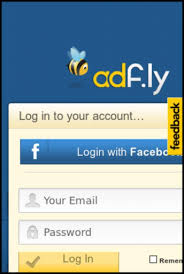
5. Log In dengan E-mail dan Password

http://adf.ly/

http://adf.ly/

Adf.ly sudah selesai dibuat dan siap untuk digunakan.


CARA MENGGUNAKAN ADF.LY

1. Copy Link atau URL, kemudian masukkan kedalam kotak yang tersedia dihalaman utama http://adf.ly/
http://adf.ly/

2. Klik Tombol Shrink

http://adf.ly/

SETTING MS. OUTLOOK UNTUK YMAIL

Cara Setting Outlook untuk Ymail

1. Log In ke Yahoo, untuk mengaktifkan fasilitas POP
2. Pilih Menu Options (Opsi)
3. Klik Mail Options (Opsi Mail)
4. Pilih Tab Options (Opsi)

www.yahoo.com

5. Klik pada POP dan Forwarding (POP dan Penerusan)
6. Checklist pada Akses Yahoo! Mail Via POP
7. Klik Save (Simpan)
8. Log Out dan keluar dari browser

Langkah selanjutnya......
1. Buka Ms. Outlook
2. Klik pada Menu Tools >> Pilih Account Setting

yahoo outlook.gif

3. Pada Tab E-mail, Klik New

yahoo outlook.gif

4. Checklist pada Manually Configure Server Setting or Additional Server Types >> Klik Next

yahoo outlook.gif

5. Pilih Internet E-mail >> Klik Next

yahoo outlook.gif

6. Isi pada kolom yang tersedia, nama dan alamat E-mail Anda
7. Account Type : POP3

yahoo outlook.gif

8. Incomming Mail Server : pop.mail.yahoo.com
9. Outgoing Mail Server : smtp.mail.yahoo.com
10. Isi Username dan Password Anda
11. Klik More Setting >> Pilih Tab Outgoing Server >> Checklist My Outgoing Server (SMTP) Requires Authentication

yahoo outlook.gif

12. Masuk ke Tab Advanced >> Checklist pada This Server Requiresan Encrypted Connection (SSL) >> Port Incomming Server (POP3) : 995 >> Port Outgoing Server  (SMTP) : 465
13. Pada Use Following Type of Encrypted Connection >> Pilih SSL >> Checklist pada Leave a Copy of      Message on the Server (agar nantinya Mail yang sudah masuk ke Ms. Outlook, tetap tersimpan dan bisa dibuka melalui Internet Browser) >> Klik Ok

yahoo outlook.gif

14. Klik Test Account Setting (Untuk mengetes setting apakah sudah benar)

yahoo outlook.gif

15. Jika berhasil, maka statusnya akan Completed (tidak eror)

yahoo outlook.gif

16. Klik Close >> pada jendela selanjutnya Klik Next >> Klik Finish

ms outlook.gif

Settingan Ms. Outlook sudah selesai, sekarang sudah bisa mengirim dan menerima E-mail Yahoo melalui Ms. Outlook.


SETTING MS. OUTLOOK UNTUK GMAIL

Cara Setting Ms. Outlook Untuk Gmail

  1. Log In ke Gmail untuk mengaktifkan settingan POP
  2. Masukkan nama Anda (nama yang digunakan untuk pengiriman setiap E-mail)
  3. Buka "Outlook Express"
  4. Masukkan nama Anda (nama yang digunakan untuk pengiriman setiap E-mail)
  5. Masukkan alamat E-mail Gmail Anda
  6. Isi Incoming Mail dengan: pop.gmail.com dan outgoing dengan: smtp.gmail.com. Setelah itu Klik Next
  7. Pada Account Name: isi dengan Gmail ID Anda, misalnya: wahyuningsihayu93@gmail.com, kemudian isi password Gmail anda dan Checklist "Remember Password" >> Klik Next >> Finish
  8. Klik Tool >> Account >> Mail. Pilih Account Anda, lalu Klik Properties
  9. Pada bagian Advanced, Isi kolom Outgoing (SMTP) = 465 dan Incoming (POP3) = 995, dan jangan lupa men-Checklist "This Server (SSL)"
  10. Pilih Account yang baru Anda buat >> Klik Properties >> pilih Tab "Servers" dan Checklist bagian "My Servers Requires Authentication"
  11. Klik OK dan selesai

TOPOLOGI JARINGAN

Pengertian Topologi Jaringan

Topologi Jaringan adalah cara menghubungkan satu komputer dengan komputer lainnya sehingga membentuk Sebuah Jaringan atau Hubungan Komputer. Biasanya media yang dipakai dalam membuat Topologi Jaringan adalah Twisted Pair, Coaxial Cabel, Optical Cabel, dan Wireless.

Jenis-jenis Topologi Jaringan :

1. Topologi Bintang (Star Topology)
topologi bintang (star)
Topologi Bintang adalah cara menghubungkan Komputer untuk menjadikan sebuah jaringan dengan Konfigurai menyebar hingga dengan menyebar, sehingga dapat membentuk sebuah Konfigurai bintang. Topologi Star digunakan dalam jaringan yang padat, ketika Endpoint  dapat dicapai langsung dari lokasi pusat, kebutuhan untuk perluasan jaringan, dan membutuhkan kehandalan yang tinggi.

Kelebihan Topologi Bintang :
  1. Lebih mudah dalam pengelolaan jaringan karena kontrol terpusat pada server
  2. Pengembangan jaringan lebih fleksibel
  3. Deteksi masalah jaringan lebih mudah
  4. Pemasangan atau perubahan struktur jaringan lebih mudah
Kelemahan Topologi Bintang :
  1. Biaya pembuatan jaringan relatif mahal karena kabel digunakan cenderung lebih banyak
  2. Sangat rawan pada hubungan karena kerusakan hubungan akan mempengaruhi sistem secara keseluruhan
2. Topologi Cincin (Ring Topology)
Topologi Cincin (Ring Topology)

Topologi Cincin adalah cara menghubungkan komputer untuk menjadikan sebuah komputer dengan konfigurasi melingkar. Pada jaringan ini, komputer dapat berfungsi sebagai server.

Kelebihan Topologi Cincin :
  1. Biaya pembuatan jaringan lebih mudah karena kabel digunakan cenderung lebih sedikit
  2. Sambungan antar komputer secara langsung dapat mengurangi Error Transmission
  3. Kegagalan koneksi dapat diatasi dengan penggunaan jalur lain yang masih terhubung
Kelemahan Topologi Cincin :
  1. Pengembangan jaringan kurang fleksibel
  2. Kerusakan jaringan sulit di deteksi
  3. Transfer data cenderung lebih lambat
3. Topologi Bus (Bus Topology)
Topologi Bus (Bus Topology)

Topologi Bus adalah komputer-komputer saling dihubungkan dengan kael khusus. Pada penyambungan Topologi Bus, komputer-komputer dirangkai dalam sebuah rangkaian yang sejajar.

Kelebihan Topologi Bus ;
  1. Biaya pembuatan jaringan lebih mudah karena kabel yang digunakan tidak banyak
  2. Layout yang sederhana
  3. Instalasi pemasangan mudah dan sederhana
Kelemahan Topologi Bus :
  1. Deteksi kerusakan cukup sulit
  2. Terjadi pengurangan sinyal pada titik terjauh dari server
  3. Lalu lintas komunikasi padat sehingga akses cenderung melambat
4. Topologi Pohon (Tree Topology)
Topologi Pohon (Tree Topology)

Topologi Pohon adalah sebuah komputer dihubungkan sehingga menghasilkan sebuah konfigurasi berbentuk pohon. Komputer yang berada di Pucuk Topologi berfungsi sebagai server.

Kelebihan Topologi Pohon :
  1. Pengembangan jaringan cenderung fleksibel
  2. Kerusakan sistem dapat dengan mudah di deteksi
Kelemahan Topologi Pohon :
  1. Biaya pembuatan sangat tinggi karena kabel yang digunakan cukup banyak
  2. Terjadinya pengurangan sinyal pada komputer yang letaknya terjauh dari server
5. Topologi Mesh
Topologi Mesh

Topologi Mesh adalah Topologi yang tidak memiliki aturan dalam koneksi


Kelebihan Topologi Mesh :
  1. Dapat berkomunikasi langsung dengan perangkat tujuan
  2. Mudah dalam proses identifikasi permasalahan pada saat terjadi kerusakan koneksi antar komputer
Kelemahan Topologi Mesh :
  1. Biaya yang besar untuk memelihara hubungan yang berlebih
  2. Setiap perangkat harus memiliki I/O Port, butuh banyak kabel sehingga butuh banyak biaya
6. Topologi Peer-to-Peer Network
Topologi Peer-to-Peer Network

Topologi Peer-to-Peer Network adalah jaringan komputer yang terdiri dari beberapa komputer (biasanya tidak lebih dari 10 komputer dengan 1-2 printer).

Kelebihan Topologi Peer-to-Peer Network :
  1. Pelaksanaan tidak terlalu mahal
  2. Tidak membutuhkan Software server NOS (Network Operating System)
  3. Tidak membutuhkan administrator Network yang handal


Kelemahan Topologi Peer-to-Peer Network :
  1. Tidak cocok untuk Network skala besar, administrasi menjadi tidak terkontrol
  2. Tiap user harus dilatih untuk menjalankan tugas administrative
  3. Keamanan kurang
  4. Semua mesin yang Sharing Resource Tidak mempengaruhi performa
7. Topologi Hybrid
Topologi Hybrid

Topologi Hybrid adalah kombinasi dari dua atau lebih topologi berbeda berpadu menjadi satu bentuk baru pada sistem jaringan komputer.

Kelebihan Topologi Hybrid :
  1. Fleksibel
  2. Menambahkan koneksi Perifer lain cukup mudah, seperti node baru dan/atau Periferal dapat terhubung antar Topologi berbeda
Kelemahan Topologi Hybrid :
  1. Karena merupakan penggabungan beberapa bentuk menjadi Topologi Hybrid, maka pengelolaan Topologi akan lebih sulit


WAN

Wide Area Network (WAN)

Pengertian WAN

WAN adalah sekumpulan LAN-LAN (Local Area Network) yang saling terhubung melalui jalur komunikasi dari service provider. Jangkauan WAN mencakup daerah geografis yang luas, seringkali mencakup sebuah negara bahkan benua. WAN terdiri dari kumpulan mesin-mesin yang bertujuan untuk menjalankan program-program (aplikasi) pemakai.

www.wahyuningsihayu93.blogspot.com

Kelebihan WAN :

  1. Bisa di akses dengan jangkauan area geografis yang luas
  2. Dapat berbagi (Share) Software dan Resources dengan koneksi Workstation
  3. Pesan dapat dikirim dengan sangat cepat kepada orang lain pada jaringan ini (bisa berupa gambar, suara, atau data yang disertakan dengan suatu lampiran)
  4. Semua orang yang ada di jaringan ini dapat menggunakan data yang sama
  5. Berbagi informasi atau file (Share) melalui area yang lebih besar
  6. Besar jaringan penutup
Kelemahan WAN :
  1. Biaya operasi mahal dan umumnya lambat
  2. Memerlukan Firewall yang baik untuk membatasi pengguna luar yang masuk dan dapat mengganggu jaringan ini
  3. Informasi tidak dapat memenuhi kebutuhan lokal atau kepentingan
  4. Rentan terhadap Hacker atau ancaman dari luar lainnya
Perangkat WAN :
1. Router
www.wahyuningsihayu93.blogspot.com

Router adalah perangkat jaringan yang aktif dan Intelegent dan juga dapat berpartisipasi dalam  managemen Jaringan Komputer. Router mengatur jaringan dengan menyediakan Kontrol Dinamis melalui sumber daya dan dapat mendukung tugas dan tujuan dari Jaringan.

2. CSU/DSU


www.wahyuningsihayu93.blogspot.com

Jalur komunikasi membutuhkan sinyal dengan format yang sesuai. Untuk jalur digital, sebuah Channel Service Unit (CSU) dan Data Service Unit (DSU) dibutuhkan. keduanya sering digabungkan menjadi sebuah perangkat yang disebut CSU/DSU.

3. Modem


www.wahyuningsihayu93.blogspot.com
Modem adalah sebuah perangkat yang dibutuhkan untuk mempersiapkan data untuk Transmisi melalui Local Loop. Modem dibutuhkan untuk jalur komunikasi analog dibandinngkan digital.

4. Communication Server
www.wahyuningsihayu93.blogspot.com

Communication Server mengkonsentrasikan komunikasi penggunaan Dial-In dan Remote Akses ke LAN. Communication Server memiliki beberapa Interfaces Analog dan Digital serta mampu melayani beberapa User sekaligus.

LAN

Local Area Network (LAN)

Pengertian LAN

LAN merupakan jaringan milik pribadi di dalam sebuah gedung atau kampus, dimana terdapat beberapa unit komputer (Client) dan 1 unit komputer sebagai Bank Data (Server) yang berukuran sampai beberapa kilometer.
www.wahyuningsihayu93.blogspot.com
Keunggulan LAN :
  1. Pemakaian sumber daya secara bersama-sama
  2. Memungkinkan hubungan antar sistem dari beragam meri
  3. Memungkinkan adanya transfer file antar bagian dengan melalui suatu server pengatur lalu lintas informasi
  4. Efektifitas dan Efisiensi kerja menjadi lebih produktif
  5. lebih banyak terminal yang terhubung ke sistem
  6. Mengurangi pemakaian kabel, jika dibandingkan dengan pemakaian sistem connect one by one
  7. Memungkinkan komunikasi melalui E-mail
  8. Adanya pembakuan User Interface
  9. Perlindungan investasi dan rahasian data karena adanya server pengatur dan password
Kelemahan LAN :
  1. Instrumentasi tidak sederhana
  2. Ada kemungkinan password dapat ditembus
  3. Perlu pengendali pemakaian Software
  4. Software harus dirancang untuk Multi User
  5. Semua layer model OSI harus dilaksanakan (protokol atau aturan yang digunakan)
  6. Virus mungkin dapat menyebar melalui jaringan


LAN tersusun dari beberapa Komponen Dasar yang meliputi Komponen Hardware dan Software, diantaranya :

  1. Komponen Hardware, meliputi : Workstation atau Personal Computer (PC), Server, Kabel (Kabel Twisted Pair, Kabel Coaxial, Kabel Fiber Optic), Network Interface Card (NIC), HUB atau Switch, Bridge, Repeater, dan Topologi Jaringan.
  2. Komponen Software, meliputi : Sistem Operasi Jaringan, Network Adapter Driver, Protokol Jaringan.
  3. Brainware, yaitu administrator dan pengelola jaringan.